Aktuelle Angebote von Adobe
- Creative Cloud Pro: 3 Monate 50% sparen. Zum Angebot.
- Photoshop: 3 Monate 50% sparen. Zum Angebot.
- Creative Cloud Pro für Studierende und Lehrkräfte: 75% Rabatt. Zum Angebot.
- 10 kostenlose Bilder von Adobe Stock. Zum Angebot.

Mit Photoshop 2027 (Version 28.0, erschienen im November 2026) bündelt Adobe zahlreiche Neuerungen für Retusche, Compositing und KI-gestützte Bearbeitung. Die gewohnte Kontrolle über Ebenen, Masken und Pinsel bleibt dabei erhalten. Im Mittelpunkt stehen Relight, der ausgebaute KI-unterstützte Editor sowie neue Werkzeuge zum Entfernen von Objekten, zum Umformatieren von Bildern und für eine höhere Bildqualität.
Relight: Lichtquellen direkt auf der Arbeitsfläche setzen
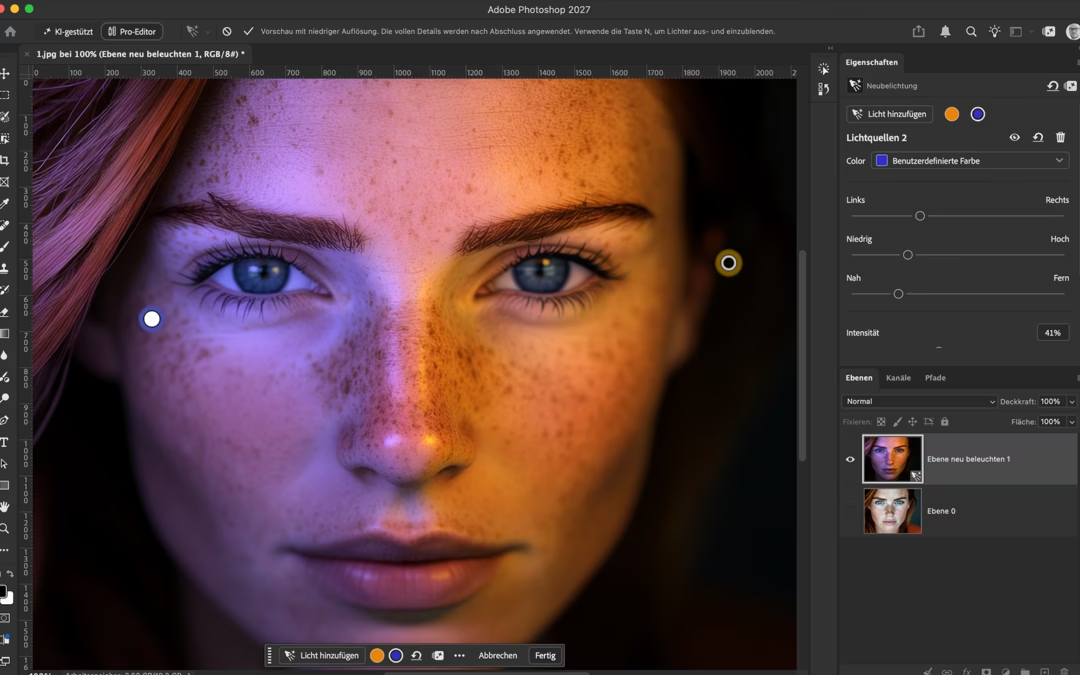
Mit Relight fügst du bis zu drei Lichtquellen hinzu und steuerst Position, Farbe, Intensität und Diffusion direkt über ein Widget auf dem Bild. Photoshop erkennt die vorhandene Lichtstimmung im Motiv und baut darauf auf. Die Bearbeitung landet auf einer eigenen Relight-Ebene, das Original bleibt darunter unverändert erhalten.
Während du die Lichter anpasst, zeigt Photoshop eine Vorschau in niedriger Auflösung; erst mit „Fertig“ wird das Ergebnis in voller Auflösung berechnet. Die Relight-Ebene lässt sich jederzeit über das Eigenschaften-Bedienfeld erneut bearbeiten. Ideal für Porträts, Produktbilder oder dramatische Lichtstimmungen, ohne Lichtkegel mühsam von Hand nachzuzeichnen.

Die Option zum Anlegen dieser Ebene heißt in der englischen Oberfläche „New Relight Layer“, in der deutschen Version „Neue Neubeleuchtungs-Ebene“. Ehrlich gesagt finde ich diese Übersetzung nicht gelungen: „Neubeleuchtung“ klingt sperrig, ein schlichtes „Neue Relight-Ebene“ wäre deutlich verständlicher gewesen.
KI-unterstützter Editor und Pro Editor im Wechsel
Der KI-unterstützte Editor ist kein Beta-Zusatz mehr, sondern ein vollwertiger Arbeitsmodus: Prompt, Markup, Generative Umgestaltung, Füllen, Retusche, Freistellen, Hochskalieren und mehr sind in einer reduzierten Oberfläche gebündelt. Ideal für schnelle Ideen und Anweisungen in natürlicher Sprache.

Über den Modus-Schalter wechselst du jederzeit in den Pro Editor mit dem vollständigen Photoshop-Werkzeugkasten. Beim Wechsel in den KI-unterstützten Editor werden Dokumente mit mehreren Ebenen aus Kompatibilitätsgründen zusammengeführt; zurück im Pro Editor liegt das letzte KI-Ergebnis als neue Ebene ganz oben im Ebenenstapel.
👉 Mehr über den KI-unterstützten Editor
Prompt zum Bearbeiten: das ganze Bild per Textanweisung
„Prompt zum Bearbeiten“ ist für Änderungen am gesamten Bild gedacht: Du beschreibst die gewünschte Änderung, wählst ein KI-Modell (etwa Firefly Image 5 oder Partner-Modelle wie FLUX und Gemini) und lässt dir mehrere Varianten anzeigen, bevor du eine davon übernimmst.

Typische Einsatzzwecke sind ein Wechsel von Stimmung, Licht, Jahreszeit oder Pose, ganz ohne vorher eine Auswahl erstellen zu müssen. Für einzelne Bildbereiche bleibt Generatives Füllen mit Auswahl die bessere Wahl; ist nichts oder das gesamte Bild ausgewählt, kommt Prompt zum Bearbeiten zum Einsatz.
👉 Mehr über Prompt zum Bearbeiten
Generative Umgestaltung: KI-Ergebnisse mit Reglern nachjustieren
Hast du mit Prompt zum Bearbeiten eine Variante übernommen, kannst du sie in eine Ebene vom Typ „Generative Umgestaltung“ umwandeln. Statt neue Varianten zu generieren, regelst du die Intensität des Effekts dann einfach per Schieberegler, wahlweise in der kontextbezogenen Taskleiste oder im Eigenschaften-Bedienfeld.
Das spart Credits und Zeit, wenn die Richtung stimmt, die Stärke aber noch nicht. Die Ebene bleibt bearbeitbar: Du kannst den Look später erneut anpassen oder das Ergebnis als normale Ebene sichern.
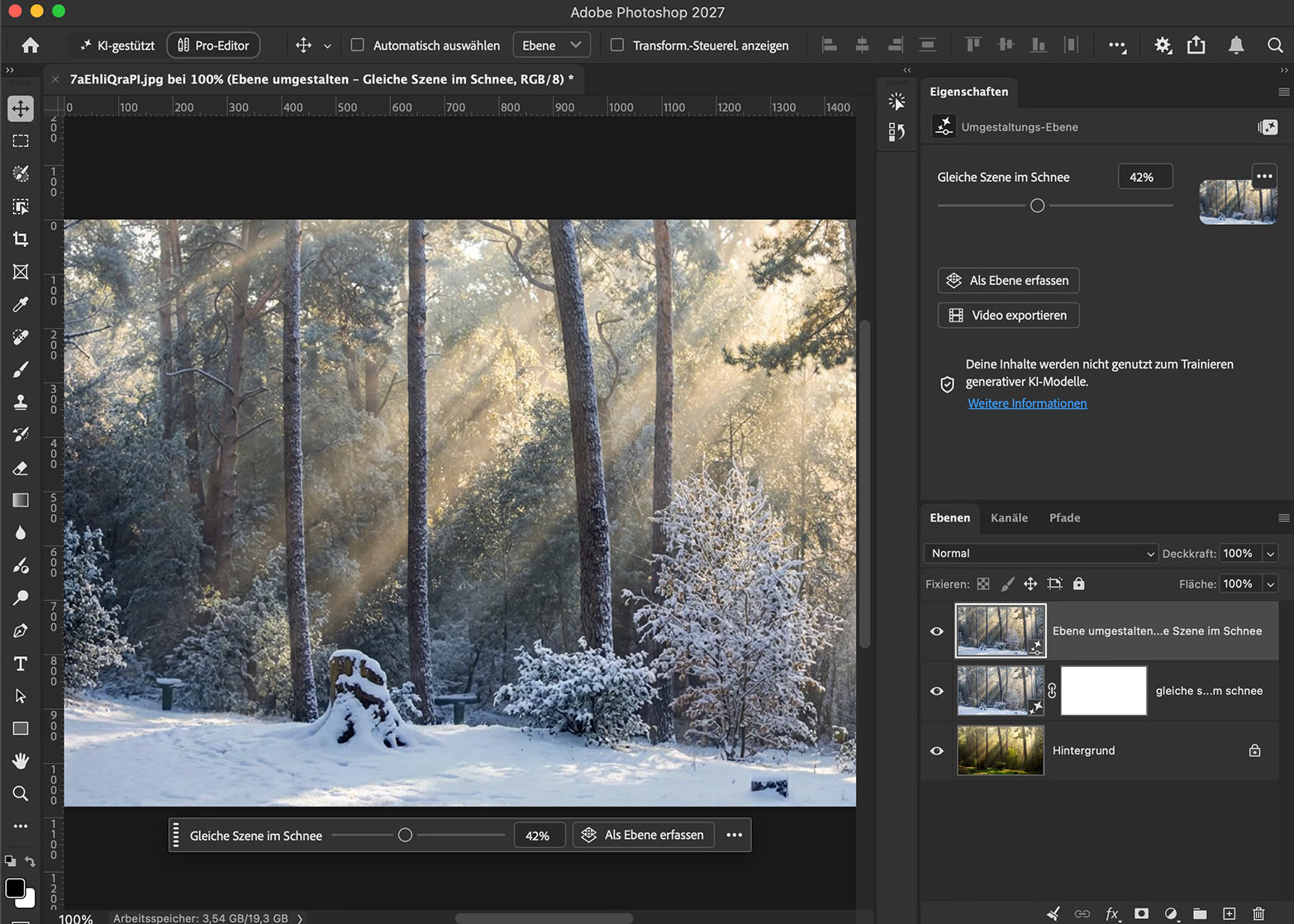
Auch hier finde ich die deutsche Benennung sehr sperrig.
👉 Mehr über Generative Umgestaltung
Generative Neuzusammensetzung: ein Motiv, viele Formate
Mit Generative Recompose (Generative Neuzusammensetzung) passt du Bilder an neue Arbeitsflächengrößen oder Seitenverhältnisse an, etwa 16:9, 1:1 oder 9:16 für Banner, Social-Media-Posts und Stories. Die KI positioniert Motive neu und erweitert oder ergänzt den Hintergrund, statt das Bild einfach zu beschneiden oder zu verzerren.
Das Ergebnis öffnet sich in einem neuen Dokument, deine Ausgangsdatei bleibt unverändert. Optional steuerst du das Ergebnis mit Anweisungen, etwa um das Motiv zentriert zu halten und den Hintergrund natürlich zu erweitern.

👉 Mehr über Generative Neuzusammensetzung
Entfernen-Werkzeug: Objekte inklusive Schatten und Reflexionen
Das Entfernen-Werkzeug beherrscht jetzt die Option „Zugehörige Elemente entfernen“: Neben dem Objekt selbst verschwinden auch dazugehörige Schatten, Spiegelungen, Rauch, Dampf oder Kielwasser. Genau diese Reste wirken nach einer einfachen Retusche oft noch unnatürlich.
Die Bearbeitung landet auf einer neuen Ebene, das Original bleibt erhalten. Bei hohen Auflösungen steht optional „Verbessern“ für eine zusätzliche Verfeinerung bereit. Voraussetzung für die Option sind generative KI in der Cloud und der passende Modus in der Optionsleiste.

👉 Mehr zum Entfernen zugehöriger Elemente
Generatives Hochskalieren: schärfere Details in höherer Auflösung
Generatives Hochskalieren wurde in Photoshop 2027 weiter ausgebaut: Du erhöhst Auflösung und Detailgrad und verbesserst gleichzeitig Schärfe und Klarheit. Das hilft bei älteren Dateien, nach starkem Beschnitt oder in der Druckvorbereitung.
Im Dialog wählst du ein KI-Modell (etwa Firefly Upscaler 2, Topaz Gigapixel oder Topaz Bloom) und legst den Vergrößerungsfaktor fest. Je nach Modell und Bildgröße können dabei generative Credits verbraucht werden.

👉 Mehr über Generatives Hochskalieren
Schnellvergleich: Original und Bearbeitung im Direktvergleich
Schnellvergleich (Quick Compare) ergänzt den Workflow um einen schnellen Vorher-nachher-Vergleich. Über das Werkzeugbedienfeld oder Ansicht > Schnellvergleich schaltest du zwischen Original und aktuellem Bearbeitungsstand um, wahlweise im Split-Screen (links/rechts oder oben/unten) oder in der Einzelansicht.
Gerade bei Einstellungsebenen, Retusche und feinen Korrekturen siehst du so sofort, ob du es übertrieben hast, ohne Snapshots anzulegen oder Ebenen manuell ein- und auszublenden.

Eigener Platzhaltertext statt Lorem ipsum
Neue Textebenen lassen sich weiterhin direkt mit Platzhaltertext füllen, damit Layout und Schrift schon stehen, bevor der finale Text vorliegt. Neu ist, dass du das standardmäßige „Lorem ipsum“ in den Voreinstellungen durch eigene Wörter ersetzen kannst, etwa durch einen Markennamen oder ein Pangramm.
Diese Voreinstellung gilt für Punkt- und Absatztext gleichermaßen; bei Bedarf fügst du Platzhaltertext auch nachträglich über Schrift > Platzhaltertext einfügen ein.
👉 Mehr zum Anpassen von Platzhaltertext
Fazit: Was bringt Photoshop 2027?
Photoshop 2027 (Version 28.0) schlägt den Bogen von klassischer Ebenenarbeit zu KI-gestützten Workflows noch deutlicher: Relight und das verbesserte Entfernen-Werkzeug stärken die Retusche, Prompt zum Bearbeiten, Generative Umgestaltung und Neuzusammensetzung liefern schnell Varianten für ganze Motive und Formate, und mit dem Schnellvergleich behältst du das Ergebnis stets im Blick.
Ob Fotograf, Designer oder Content-Creator: Das Update lohnt sich vor allem, wenn du regelmäßig mit generativen Funktionen, Social-Media-Formaten oder anspruchsvoller Retusche arbeitest.
Jetzt schon auf Photoshop 2027 updaten?
Neue Hauptversionen bringen erfahrungsgemäß nicht nur neue Funktionen, sondern auch neue Bugs mit, besonders in den ersten Tagen und Wochen nach dem Release. Ob die aktuelle Version bereits stabil läuft, siehst du auf shouldiupdate.app, meinem eigenen Projekt: Die Seite wertet täglich die öffentlichen Bug-Reports im Adobe-Community-Forum aus und zeigt getrennt für Windows und macOS, ob sich ein Update schon lohnt oder ob du besser noch wartest. Auf Wunsch bekommst du eine E-Mail, sobald sich die Einschätzung ändert.
Meine Tipps für den Umstieg:
- Bei laufenden Projekten abwarten: Steht eine Deadline an, wartest du am besten auf das erste Bugfix-Update (z. B. 28.0.1), bevor du umsteigst.
- Vorherige Version behalten: Deaktiviere beim Update in der Creative Cloud App unter „Erweiterte Optionen“ die Option „Vorherige Versionen entfernen“. So kannst du bei Problemen jederzeit auf Photoshop 2026 zurückgreifen.
- Plugins prüfen: Kontrolliere vor dem Wechsel, ob deine wichtigsten Plugins und Skripte bereits mit Photoshop 2027 kompatibel sind. Alle meine Plugins funktionieren schon mit Photoshop 2027.