
Zur InDesign-Version geht’s hier entlang.
Click here for the English version of this site.
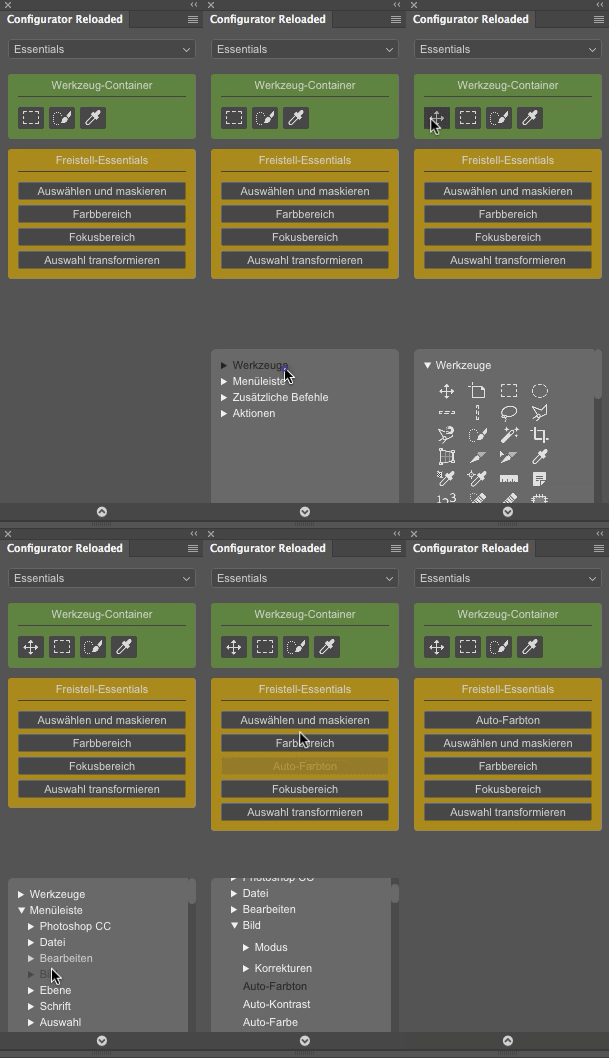
Erstelle deine eigenen Photoshop-Panels: Werkzeuge, Menü-Einträge, Aktionen, Pinselvorgaben, Werkzeugvorgaben und Skripts per Drag & Drop.

Benutzerfreundlich
Anpassbar
Zeitsparend
Neu in Version 1.1
Pinselvorgaben, Werkzeugvorgaben, Arbeitsbereiche exportieren/importieren und mehr
Neu in Version 1.2
Thumbnails für Pinsel und Bugfixes
Neu in Version 1.4
Erscheinungsbild ändern und Bugfixes
Neu in Version 1.5
Tooltips und Möglichkeit um Buttons zu sperren
Neu in Version 1.6
Bis zu 3 Panels, Bereiche ausblenden
Neu in Version 1.7
Neue Werkzeuge und Befehle von CC 2019 hinzugefügt
Neu in Version 1.8
In mehrere Sprachen übersetzt
Neu in Version 1.9
Neue Werkzeuge und Befehle von Photoshop 2020 hinzugefügt
TESTVERSION
Configurator Reloaded für PhotoshopKostenlose Testversion
(Fast) volle Funktionalität
Speichert keine Änderungen
VOLLVERSION
Configurator Reloaded für Photoshop54,90 46,90
Erstelle eigene Photoshop-Panels
Schnell – Einfach – Übersichtlich
Kostenlose Updates!
Einmalzahlung
BUNDLE PS + ID
Configurator Reloaded für Photoshop und InDesignSpare 20%!
- Configurator Reloaded für Photoshop
- Configurator Reloaded für InDesign
- Kostenlose Updates!
- Einmalzahlung
"Einfach, flexibel und praktisch. Dank den Arbeitsbereichen und Containern kann ich sämtliche Photoshop-Funktionen, -Werkzeuge, -Aktionen und -Skripte für bestimmte Aufgabenbereiche in einem winzigen Panel zusammenfassen. Gerade beim Arbeiten mit meinen Wacom-Tablets ist jede Funktion nur einen Klick entfernt und ich muss nicht zur Tastatur greifen. Empfehlenswert!"

Olaf Giermann
Photoshop-Experte und Redakteur bei „Docma – Magazin für Bildbearbeitung“
Empfohlen von



FAQ/Benutzeranleitung
Welche Version von Photoshop wird benötigt?
Configurator Reloaded läuft unter Photoshop CC 2015 und neueren Versionen.
Ältere Versionen (CC 2014, CC, CS6 und älter) werden nicht unterstützt.
Windows und Mac!
Welche Bezahlmöglichkeiten gibt es?
- Kreditkarte
- Banküberweisung
- Paypal
- Sofort
Wie funktioniert der Kauf?
Auf wie vielen Computern darf ich das Panel verwenden?
Wenn eine dritte Person auch das Panel verwenden möchte, ist eine zweite Lizenz notwendig.
Wie installiere ich Configurator Reloaded?
Welche Buttons können dem Panel hinzugefügt werden?
- Alle Werkzeuge (Verschieben-Werkzeug, Pipette, Pinsel usw.)
- Befehle die sich hinter der Menüleiste befinden (z.B. Datei > Neu, Filter > Scharfzeichnungsfilter > Unscharf maskieren, Auswahl > Farbbereich usw.)
- Pinselvorgaben (Thumbnails)
- Werkzeugvorgaben
- Aktionen
- Eigene Skripts
- Weitere hilfreiche Befehle (Überblendungmodi, Nik Collection, Topaz Labs, Sichtbare Ebenen auf neuer Ebene zusammenfassen usw.)
Wie werden dem Panel neue Buttons hinzugefügt?
- Klick auf das Pfeil-Symbol ganz unten im Panel
- Gewünschte Kategorie auswählen
- Per Drag & Drop den gewünschten Befehl in einen Container ziehen*
* Werkzeuge können nur in Werkzeug-Container hinzugefügt werden / Pinsel können nur in Pinsel-Container hinzugefügt werden
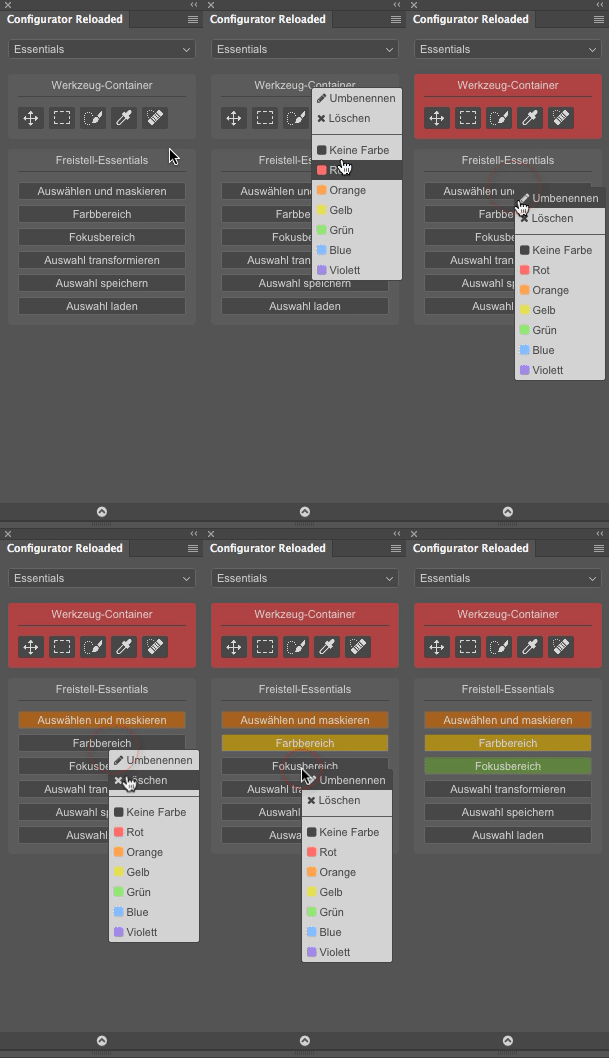
Wie können Container/Buttons farbig markiert werden?
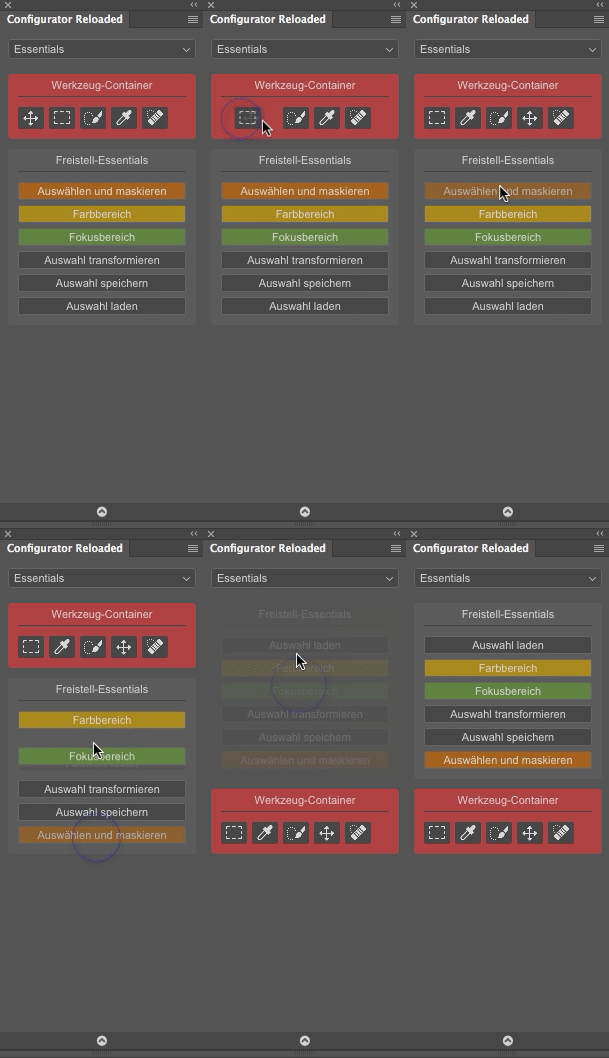
Wie kann die Reihenfolge der Buttons/Container geändert werden?
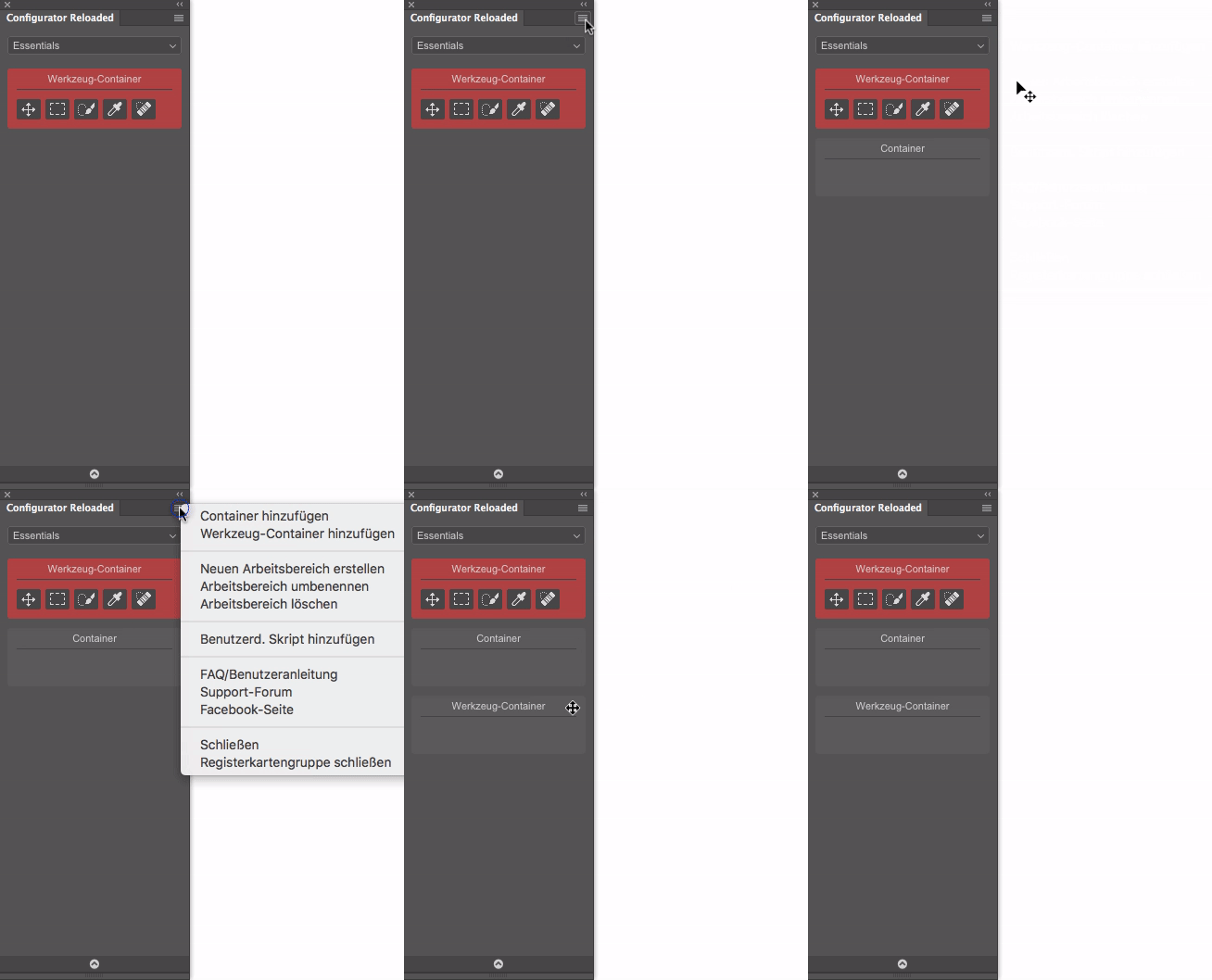
Wie können neue Container hinzugefügt werden?
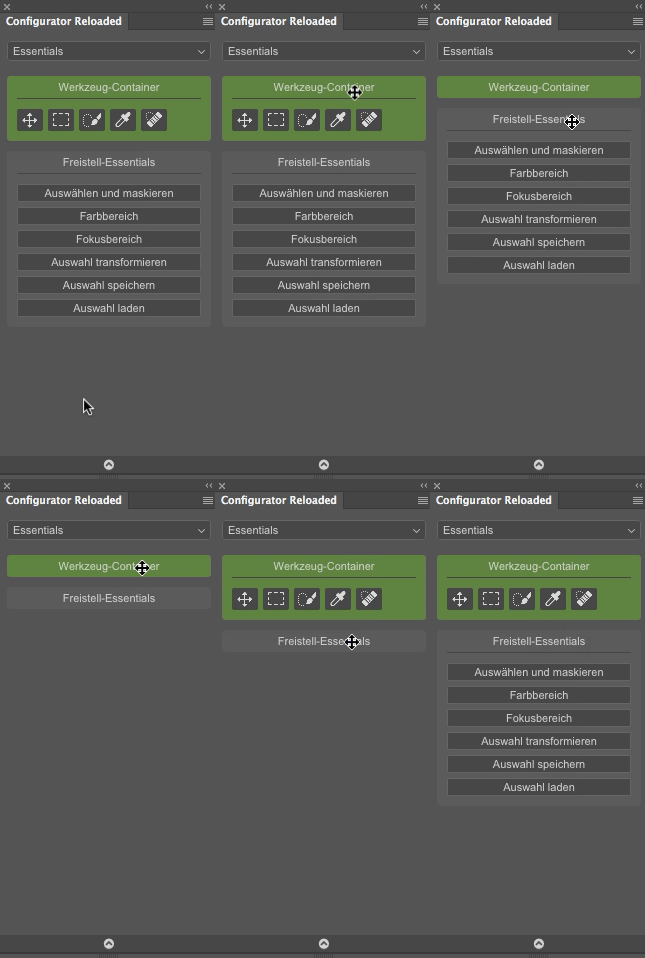
Wie können Container zu-/aufgeklappt werden?
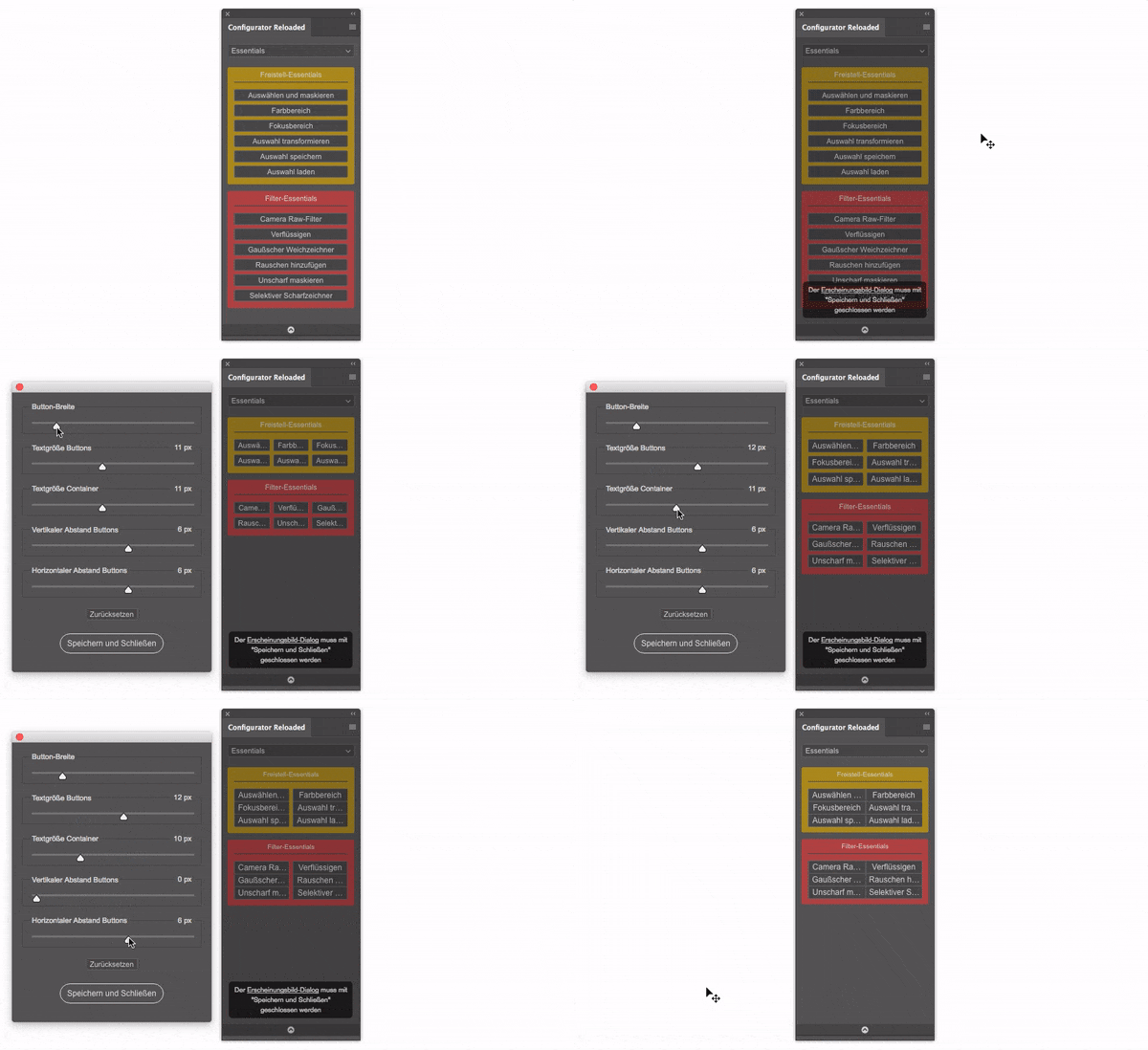
Wie kann die Textgröße und Breite der Buttons angepasst werden?
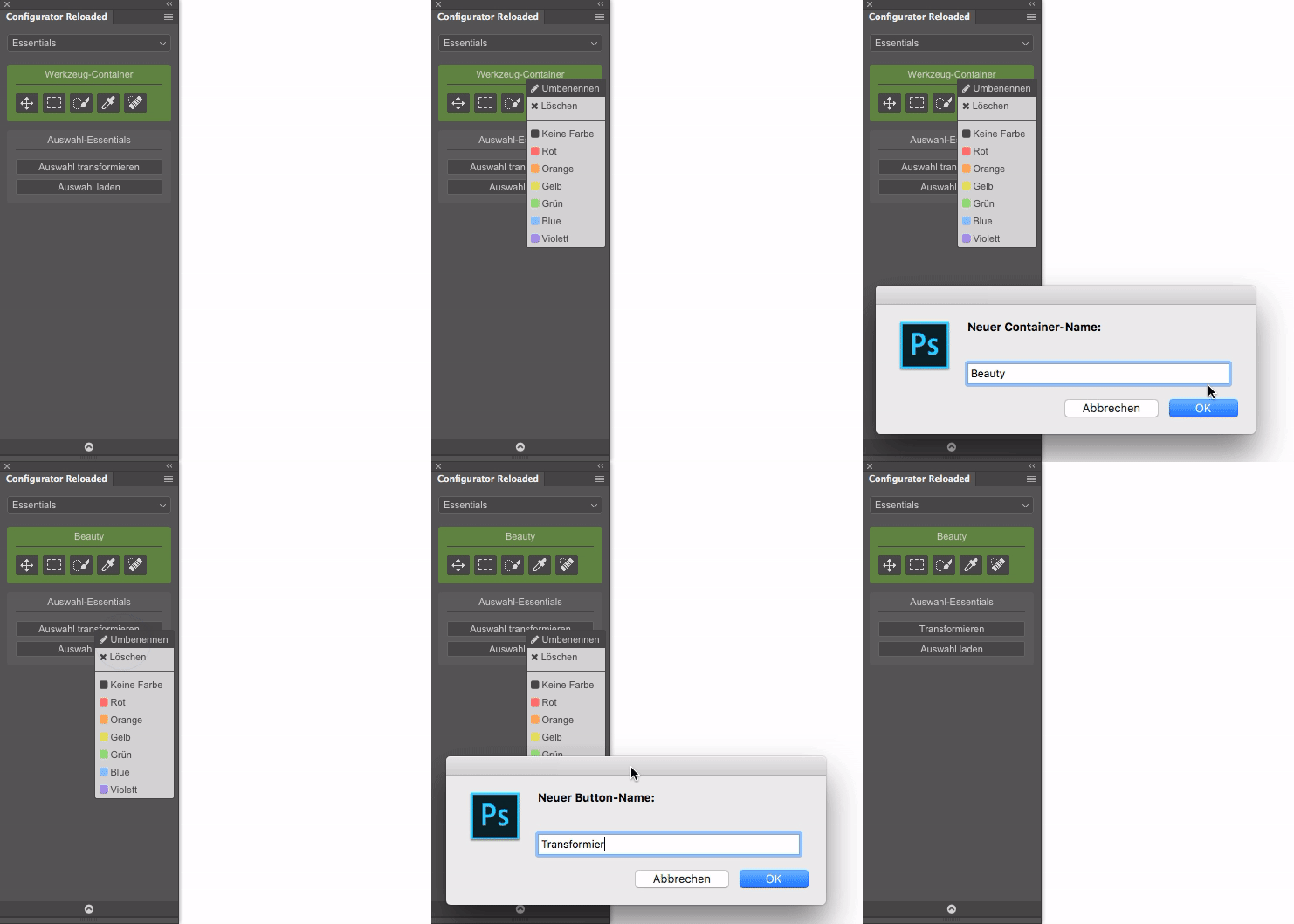
Wie können Buttons/Container umbenannt werden?
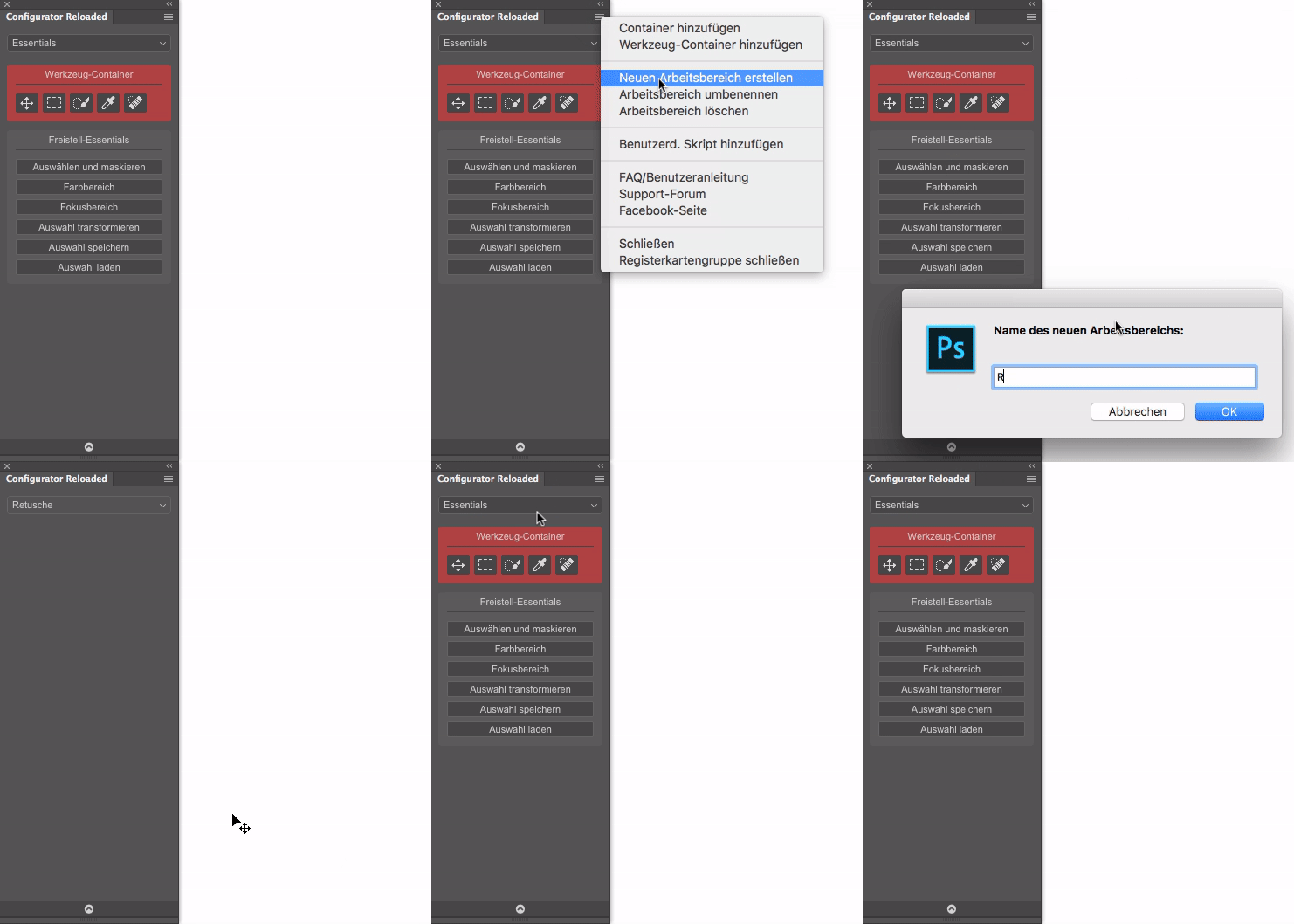
Was sind Arbeitsbereiche und wie können diese bearbeitet (Erstellen, Umbenennen, Löschen) werden?
Wird ein neuer Arbeitsbereich erstellt, ist dieser leer und es können neue Buttons und Container hinzugefügt werden. Über die Dropdown-Liste kann zwischen den Arbeitsbereichen gewechselt werden.
Arbeitsbereiche können über das Bedienfeldmenü hinzugefügt, umbenannt und gelöscht werden.
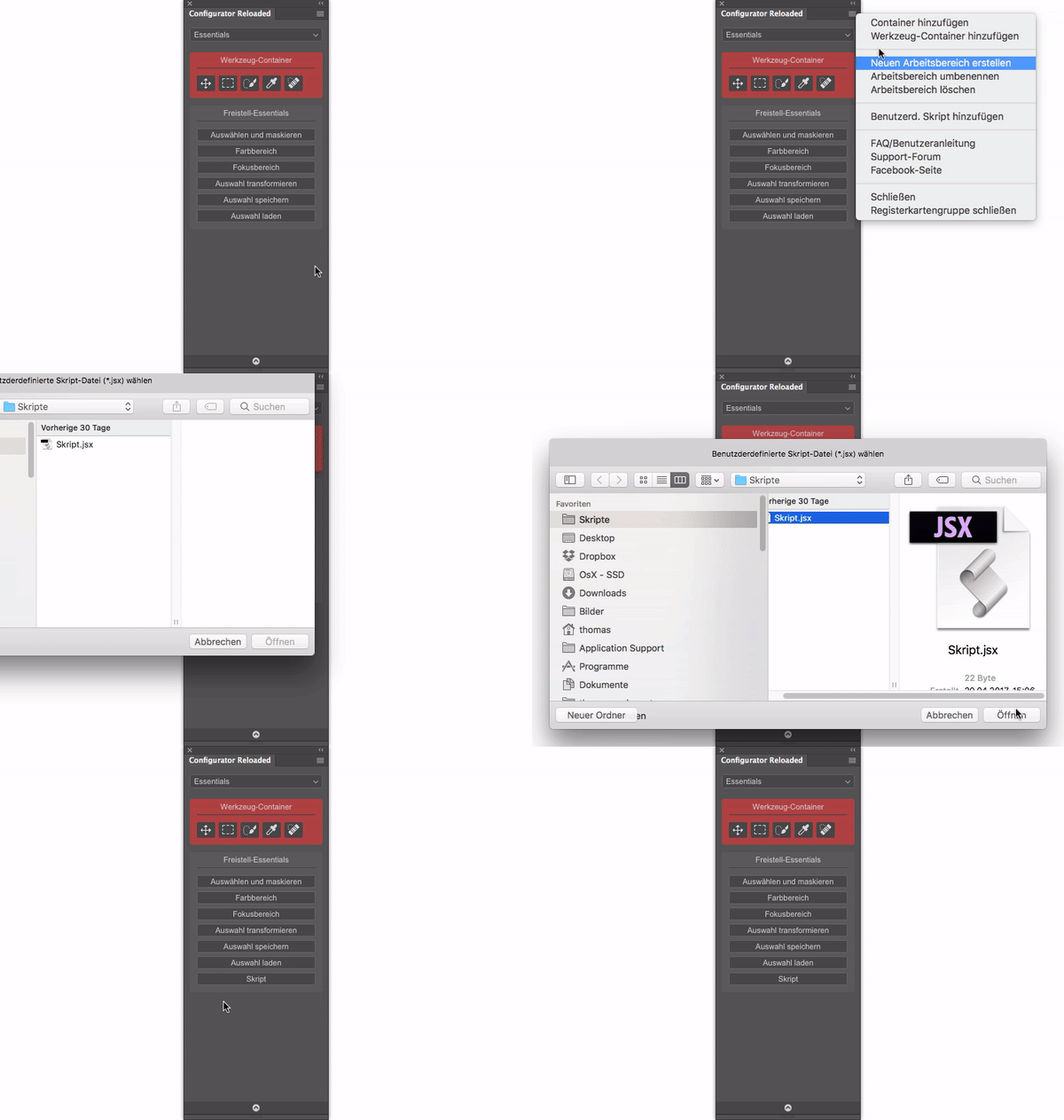
Wie können eigene Skripte hinzugefügt werden?
Die Skriptdatei muss eine ExtendScript-Datei sein (Endung .jsx).
Der Button mit dem das Skript gestartet wird, wird im ersten Container des aktuell gewählten Arbeitsbereiches hinzugefügt.
Kann ich Standalone-Panels exportieren?
Es ist jedoch möglich, Arbeitsbereiche zu exportieren. Für den Import ist es notwendig, Configurator Reloaded zu besitzen.